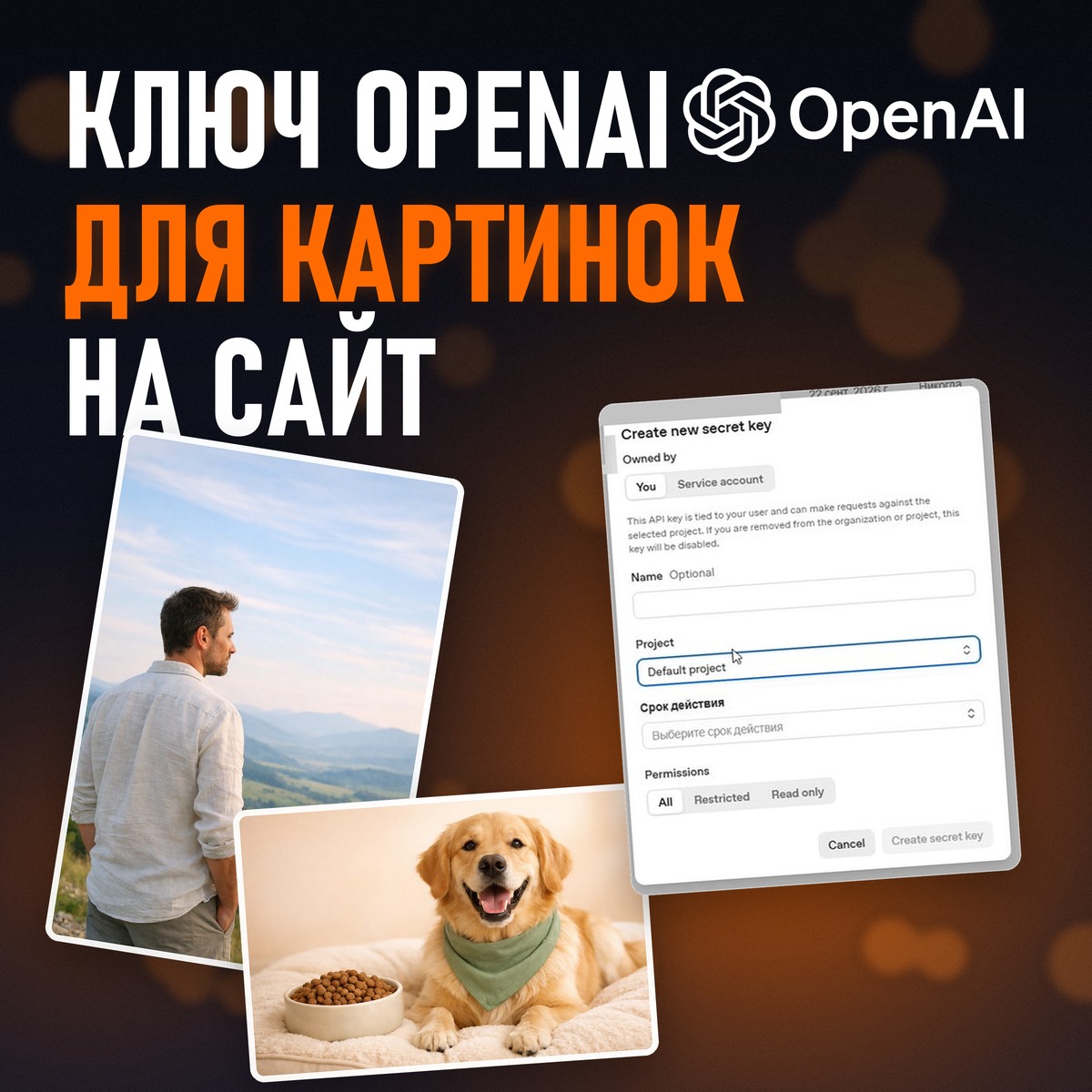
Ключ от API ChatGPT выдаёт платформа OpenAI, это одна компания и один аккаунт. Он нужен, если нейросеть должна сама делать картинки. Через ключ она отправляет запросы на генерацию и получает готовые файлы без ручного скачивания и загрузки.
- API ChatGPT получают на платформе OpenAI, ключ создаётся в разделе API Keys и показывается один раз.
- Баланс API пополняется отдельно от подписки ChatGPT, минимальная сумма около 10 $, а подписка для API ничего не даёт.
- Для пополнения нужна зарубежная карта, российская не подойдёт.
- Для картинок я чаще всего беру модель gpt-image-1.5.
- После проверки ключ можно попросить нейросеть запомнить, и вставлять его больше не нужно.
Шаг 1. Создайте ключ
- Откройте платформу OpenAI. На сайте ChatGPT это кнопка «Войти», а затем пункт API. Подойдёт тот же аккаунт, что и для ChatGPT.
- Дождитесь загрузки панели разработчика. В ней есть текстовые модели, модели для изображений и другие разделы.
- В меню слева откройте API Keys и нажмите «Create new secret key».
- Введите название, которое подскажет, для чего ключ.
- Выберите проект. Если аккаунт новый, проект сначала нужно создать.
- Выберите срок действия и права. Я оставляю права «All».
- Нажмите «Create secret key». Ключ показывается один раз, поэтому сразу сохраните его в файл.
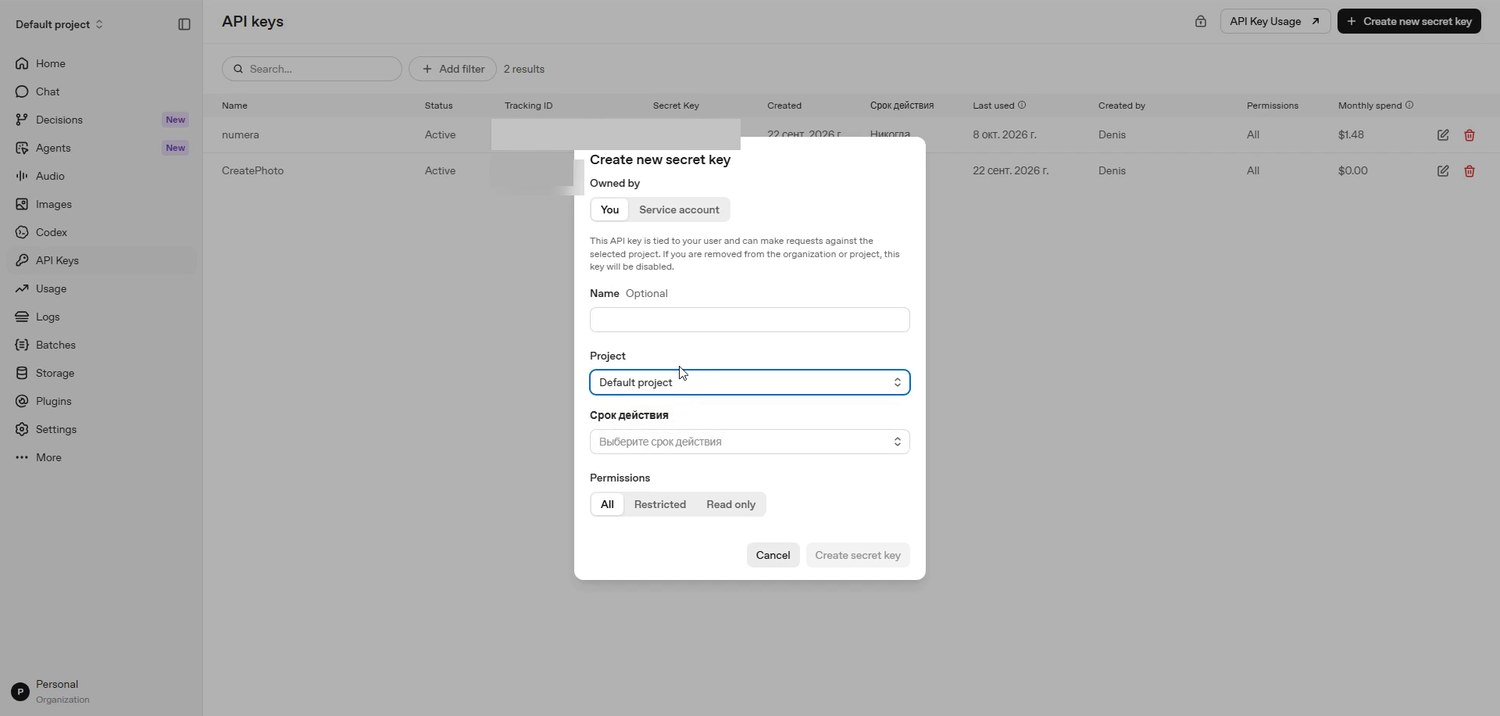
Выглядит ключ так. Значение выдуманное, оно нигде не работает.
Настоящий ключ начинается на sk-proj и очень длинный.
Шаг 2. Пополните баланс
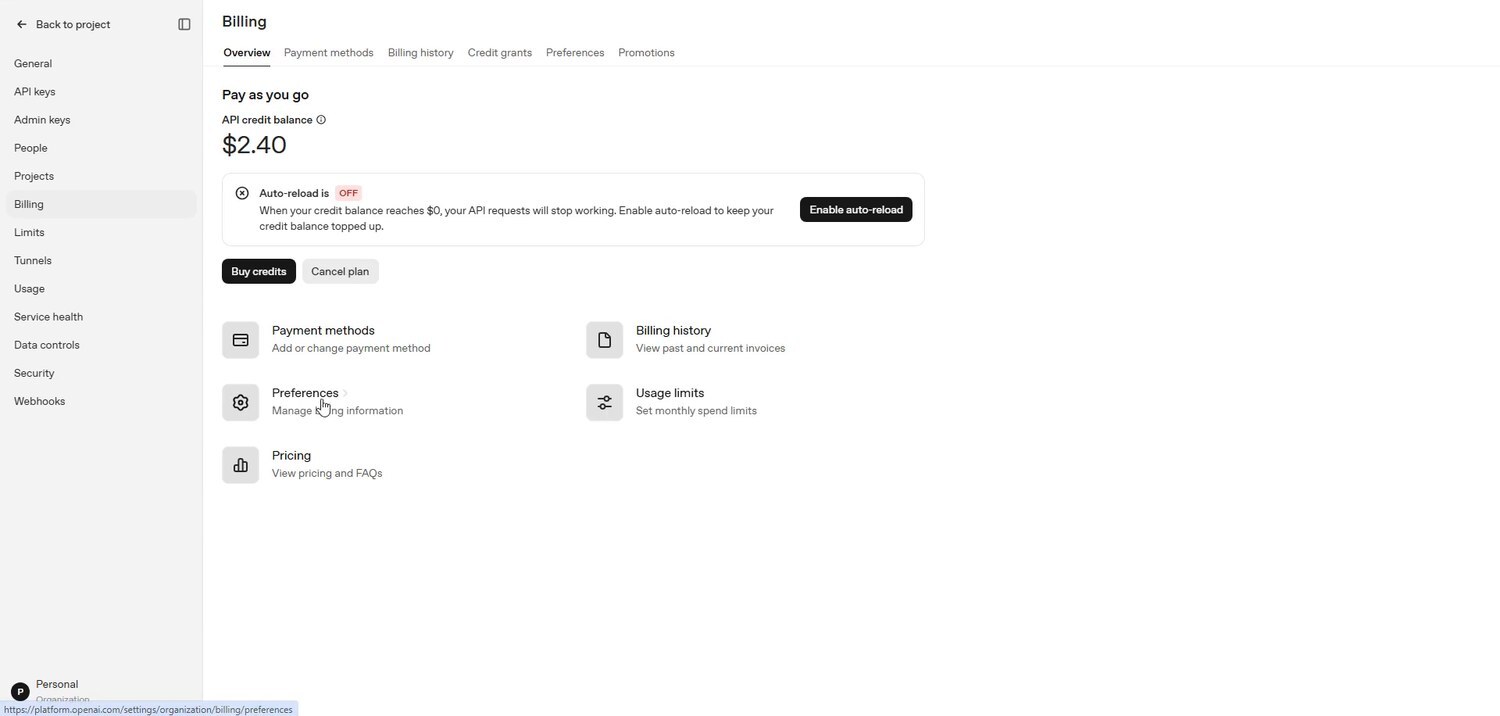
Выйдите из окна ключей и откройте раздел Billing. Там нажмите «Buy credits», раньше кнопка называлась «Add credits».
Потребуется ввести реквизиты карты. Карта обязательно зарубежная. Минимальное пополнение около 10 $. Если вы просто делаете сайт, этих денег хватит надолго.
Шаг 3. Проверьте ключ и выберите модель
Возьмите ключ из файла, вставьте в чат нейросети и попросите проверить. Я пишу примерно так.
Проверь этот ключ OpenAI. Покажи доступные модели и цены на них, меня интересует генерация изображений для сайта.
Если ключ рабочий, нейросеть вернёт список моделей и отдельно выделит те, что умеют генерировать картинки. У меня в списке оказалось больше сотни моделей, а для картинок подходили только некоторые.
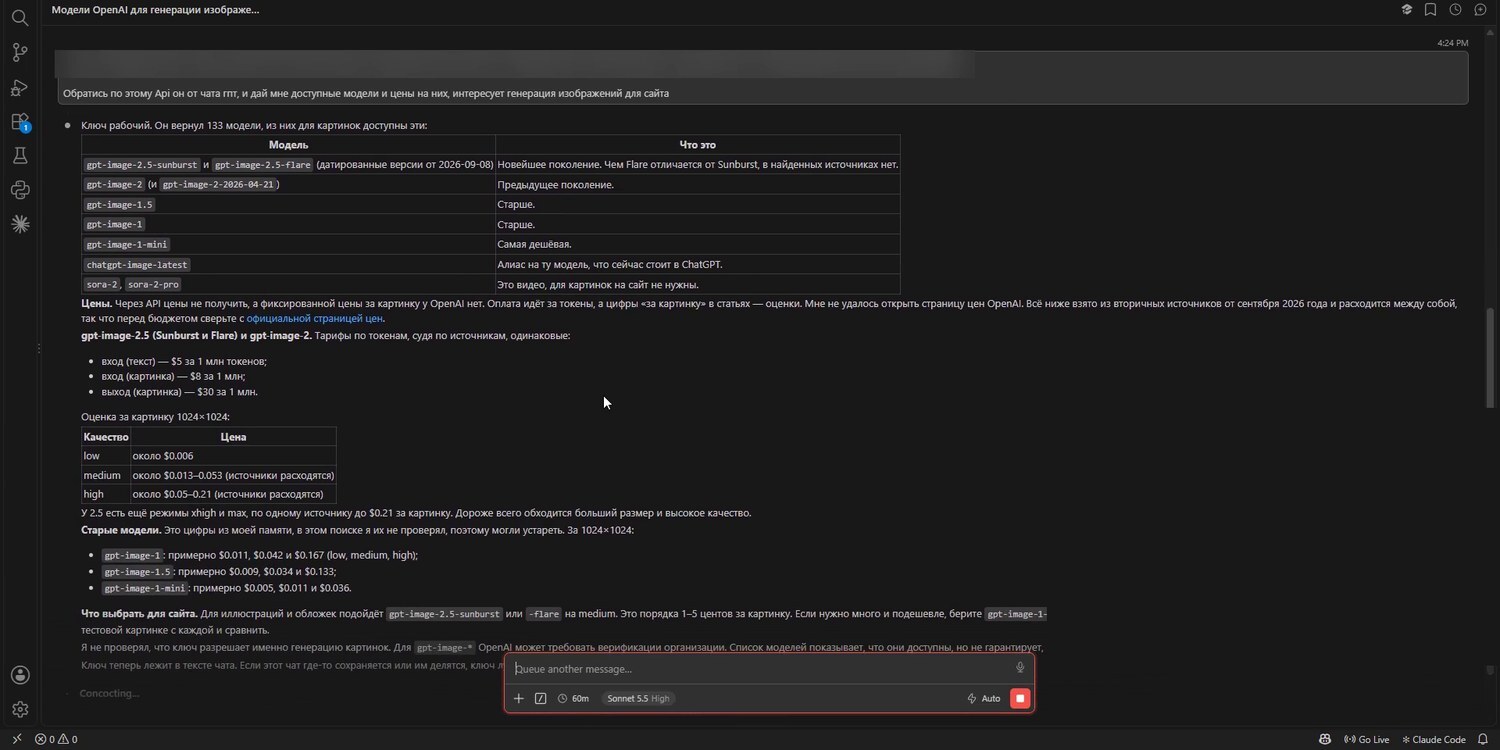
Из моделей для картинок мне предложили четыре.
| Модель | Что это | Low | Medium | High |
|---|---|---|---|---|
| gpt-image-1-mini | Самая дешёвая | 0,005 $ | 0,011 $ | 0,036 $ |
| gpt-image-1.5 | Прошлое поколение, дешевле новых | 0,009 $ | 0,034 $ | 0,133 $ |
| gpt-image-2 | Предыдущее поколение | — | — | — |
| gpt-image-2.5 | Новейшее поколение, недавно вышло | — | — | до 0,21 $ |
Качество картинки настраивается. Есть три режима. Low, Medium и High. Чем выше, тем дороже. В таблице цена за одну картинку 1024 на 1024 пикселя.
Эти цены нейросеть собрала из сторонних источников, это её оценка, а не официальная страница. Актуальные цифры смотрите на странице цен OpenAI.
Для сайта я чаще всего беру gpt-image-1.5. Это золотая середина, меня она устраивает. Нейросеть может предложить более новую модель. Это нормально, просто скажите, на какой остановиться.
Шаг 4. Попросите запомнить ключ
Теперь самое удобное. Скажите нейросети, что делать с ключом дальше. Как подключить нейросеть к другим сервисам, я описал в отдельной статье.
Остановись на gpt-image-1.5. Сохрани ключ в файл, чтобы я не вставлял его каждый раз, и используй его, когда нужно сгенерировать картинку для сайта.
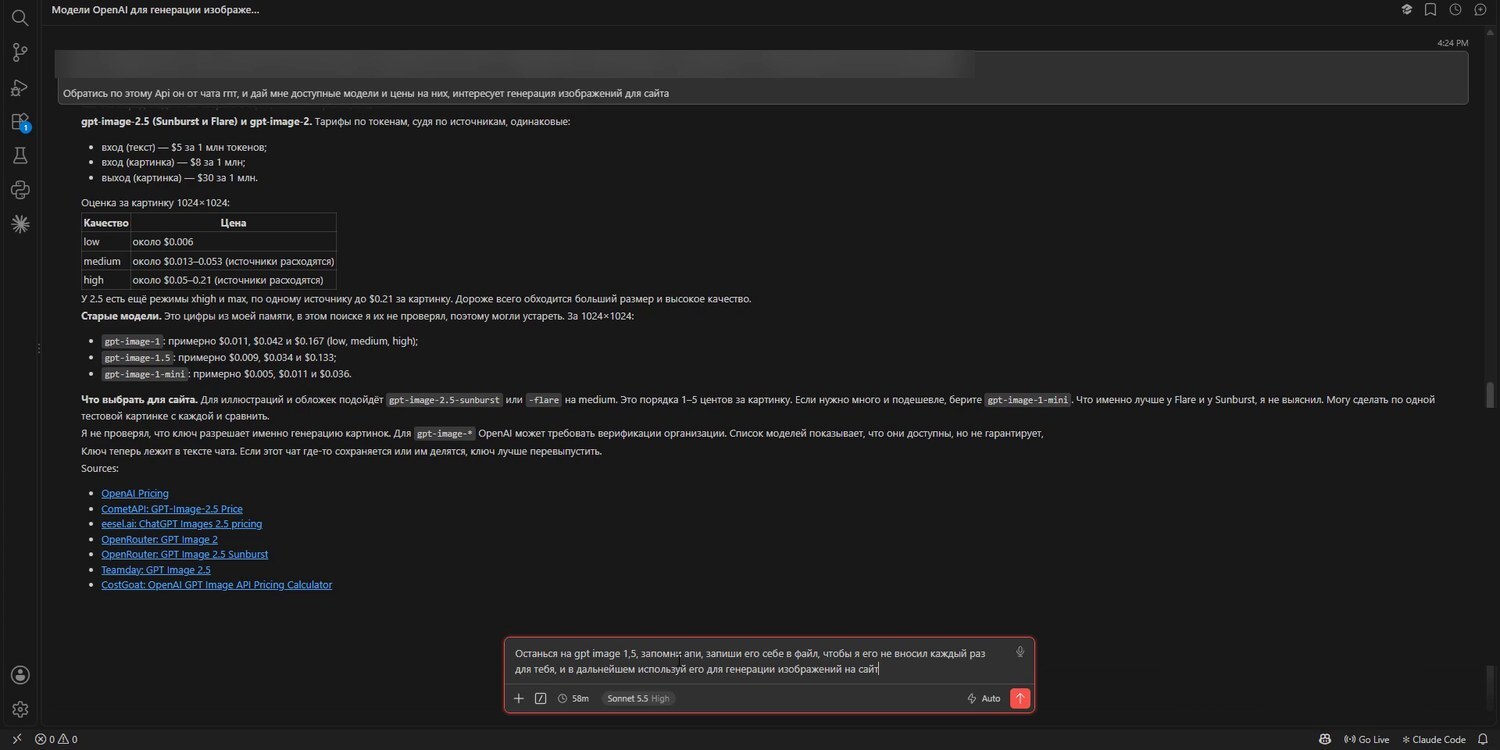
После этого Claude Code записывает ключ в md-файл. Когда понадобится картинка, он сам обратится к API и начнёт генерацию. Вам больше ничего не нужно вставлять.
Подписаться на канал про Digital-маркетинг
Реальные кейсы, новые подходы Performance-маркетинга и разборы рекламных кабинетов выходят там чаще и раньше, чем в блоге.
Подписаться в TelegramШаг 5. Следите за балансом
Если на балансе кончатся деньги, нейросеть вернёт ошибку. Баланс нужно пополнять и держать на виду. Расходы видны на главной странице платформы.
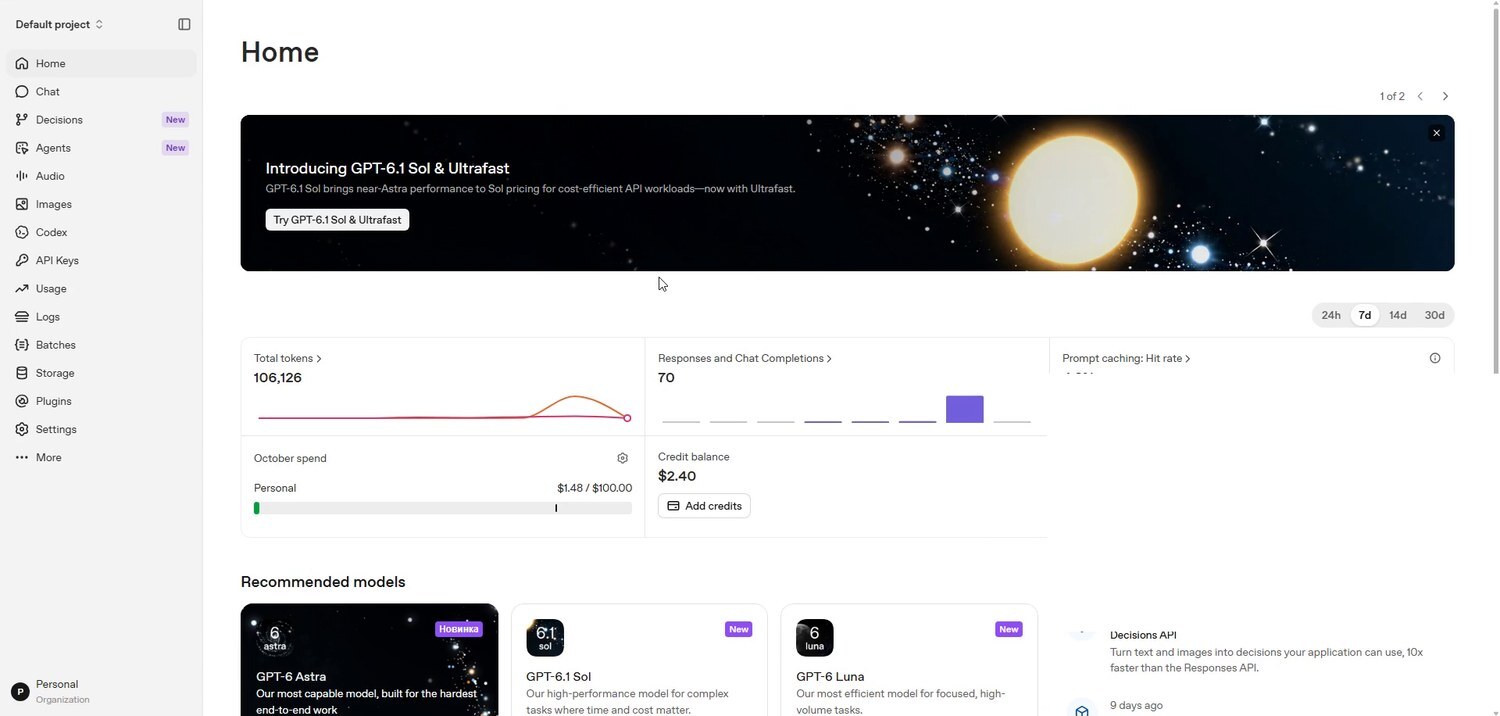
У меня за октябрь на картинки ушло около полутора долларов. Всего получилось 70 изображений. Я делаю это нечасто, так что цифра скромная. Цена меня устраивает. Это в разы удобнее, чем генерировать картинку в чате, переносить в нейросеть, потом в конструктор сайта и брать ссылку. Рутина уходит полностью.
Что может пойти не так
| Что видите | Скорее всего | Что делать |
|---|---|---|
| OpenAI возвращает ошибку | На балансе API нет денег | Пополните баланс в Billing. Подписка ChatGPT тут ни при чём |
| Модели для картинок недоступны | OpenAI иногда просит верификацию организации | Нейросеть сама предупреждает об этом. Пройдите верификацию в настройках платформы |
| Ключ не виден после создания | Ключ показывается только один раз | Создайте новый ключ и сразу скопируйте его |
| Ключ попал не в те руки | Его могли увидеть в переписке или на скриншоте | Удалите ключ в разделе API Keys и создайте новый |